
Vai Bash è uno strumento essenziale che fornisce Esperienza da riga di comando di Git sul sistema operativo Windows. È una shell da riga di comando per l'abilitazione Idiota con la riga di comando nel sistema. Vai Bash è un pacchetto che installa un'emulazione Bash, alcune utilità comuni Unix e Idiota su un sistema operativo Windows. In Vai Bash l'utente interagisce con il repository e gli elementi git tramite i comandi.
Tabella dei contenuti
- Cos'è Git?
- Cos'è Git Bash?
- GitGUI
- Come installare Git Bash?
- Comandi Git Bash
- Come usare Git Bash?
- Come creare e gestire rami in GitBash?
- Unione di rami in GitBash
- Clonazione di repository in GitBash
- Annullamento dei commit in GitBash
- Conclusione
- Domande frequenti su GitBash
Cos'è Git?
Idiota è un sistema di controllo della versione per tenere traccia delle modifiche nel codice sorgente durante lo sviluppo del software. È progettato per coordinare il lavoro tra i programmatori, ma può essere utilizzato per tenere traccia delle modifiche in qualsiasi insieme di file. Il suo obiettivo è aumentare efficienza , E velocità e gestire facilmente progetti di grandi dimensioni controllo della versione . Git aiuta il team ad affrontare la confusione che tende a verificarsi quando più persone modificano gli stessi file.
Cos'è Git Bash?
Vai Bash è un interfaccia della riga di comando ( CLI ) applicazione per Windows che ti consente di comunicare con Git, il sistema di controllo della versione. Clona i repository , commettere modifiche , spingere e tirare i cambiamenti e molto altro ancora è possibile utilizzando Git Bash. Git Bash può automatizzare le attività manuali con gli script scritti da te. Git Bash ti aiuta in modo migliore a conoscere Git e il controllo della versione.
GitGUI
Git è un sistema di controllo della versione disponibile sotto forma di interfaccia utente grafica (GUI) e interfaccia a riga di comando (CLI). L'interfaccia utente grafica (GUI) semplifica le attività rispetto alle attività più comuni dell'interfaccia della riga di comando (CLI) eseguite in Git che riguardano il commit delle modifiche, la creazione di rami e l'unione delle modifiche. Sono disponibili client Git GUI, ciascuno con i propri punti di forza e di debolezza.
- Sourcetree.
- GitHub Desktop
- TortoiseGit
- GitKraken
Scegli una qualsiasi delle GUI Git in base alle tue esigenze e preferenze. Se sei un principiante usa la semplice GUI Git mentre per gli esperti puoi usare la GUI personalizzata.
Come installare Git Bash?
Seguire i passaggi indicati di seguito per l'installazione Git Bash su Windows :
Passo 1: È possibile scaricare il programma di installazione del file .exe per Git Bash da https://gitforwindows.org/ Una volta scaricato, esegui il programma di installazione, verrà visualizzata la finestra seguente.
np.argmax
Installazione di Git Bash
Passo 2: Seleziona i componenti che desideri installare e fai clic sul pulsante Avanti.
Passaggio 3: Seleziona il percorso in cui desideri installa Git come mostrato nell'immagine qui sotto.
Passaggio 4: Lascia che il processo di installazione finisca per iniziare a utilizzare Git Bash. Aprire Vai Bash vai alla cartella in cui hai installato git altrimenti cerca semplicemente git bash nel tuo sistema operativo.
javac non è riconosciuto
Comandi Git Bash
Git Bash viene fornito con una serie di comandi per eseguire varie operazioni relative alla gestione del codice e alla collaborazione. Ecco alcuni comandi essenziali di Git Bash:
- vai calore: Inizializza il nuovo repository git.
- clone di git: git clone Il comando viene utilizzato per clonare i repository che sono già disponibili nel repository remoto.
- git aggiungi: I file presenti nell'area di lavoro verranno spostati nel file area di sosta .
- gitcommit: I file disponibili nell'area di gestione temporanea verranno salvati nel repository locale.
- stato di Git: Questo comando mostra lo stato dell'albero di lavoro e dell'area di staging.
- registro git: registro git Il comando ti aiuterà a vedere i log di tutti i commit effettuati.
- ramo git: Crea un nuovo ramo.
- git dice: Per unire le modifiche da un ramo all'altro.
- configurazione git: gitconfig ti aiuterà a configurare il nome utente e l'ID e-mail.
- etichetta git: Verranno visualizzati tutti i tag.
Come usare Git Bash?
Git Bash è un potente strumento che ti consente di interagire con i file Controllo della versione Git sistema in a ambiente della riga di comando Su Windows. Esaminiamo le nozioni di base su come utilizzare Git Bash
Passaggio 1: configurazione di Git
Imposta la configurazione globale del nome utente/e-mail
Apri Git Bash e inizia a creare un nome utente e un'e-mail per lavorare su Git Bash.
Imposta il tuo nome utente:
git config --global user.name 'FIRST_NAME LAST_NAME'>
Imposta il tuo indirizzo email:
git config --global user.email '[email protected]'>
Il comando cd si riferisce a directory di modifica della riga di comando e viene utilizzato per accedere alla directory desiderata. Per navigare tra le cartelle il CD viene utilizzato il comando
cd folder_name>
l comando
Il comando ls viene utilizzato per elencare tutti i file e le cartelle nella directory corrente.
ls>
Apri Git Bash e modifica la directory di lavoro corrente nel tuo progetto locale utilizzando il file CD comando.
Cambia directory di lavoro
Passaggio 2: commit del repository in Git Bash
Inizializza la directory locale come repository Git.
git init>
Metti in scena i file per il primo commit aggiungendoli al repository locale
git add .>
Di stato git potrai vedere i file in stage dopo aver eseguito il commit dei file che hai messo in stage nel tuo repository locale.
git commit -m 'First commit'>
Ora dopo il stato git comando, si può vedere che non è rimasto nulla da confermare, quindi tutti i file sono stati sottoposti a commit.
Passaggio 3: inizializzazione di un repository Git locale
Segui i passaggi indicati di seguito per inizializzare il tuo repository locale con Git.
stringa su int in Java
Apri GitHub tramite Internet e fai clic su crea nuovo repository. Dai un nome adatto al tuo repository e crea il repository.
Repo Git inizializzato
Nota: Puoi scegliere di inizializzare il tuo repository git con un file README e, inoltre, puoi menzionare i dettagli del tuo progetto al suo interno. Aiuta le persone a sapere di cosa tratta questo repository. Tuttavia, non è assolutamente necessario. Ma se inizializzi il tuo repository con un file README utilizzando un'interfaccia fornita da GitHub, il tuo repository locale non avrà questo file README.
Quanto segue apparirà dopo aver creato il repository
Passaggio 4: collega il repository locale a GitHub
Vai al repository GitHub e nel file codice, sezione copiare l'URL e nel prompt dei comandi, aggiungi l'URL del repository a cui verrà inviato il repository locale.
git remote add origin repository_URL>
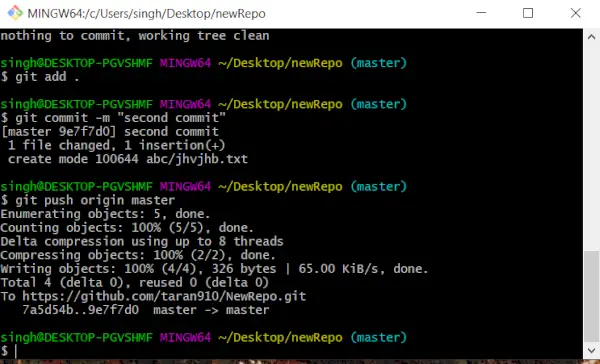
Invia le modifiche nel tuo repository locale a GitHub.
git push origin master>
Qui i file sono stati inviati al ramo master del tuo repository. Ora nel repository GitHub è possibile visualizzare i file inviati.
pulsante per centrare CSS
Passaggio 5: estrazione e push delle modifiche su GitBash
Supponiamo che i file vengano modificati e che nuovi file vengano aggiunti al repository locale. Per salvare le modifiche nel repository git:
Scarica tutte le altre modifiche dal repository remoto al repository locale.
git pull>
Le modifiche devono essere organizzate per il commit.
git add .>
O
git add file_name>
Ora esegui il commit dei file in stage.
git commit -m 'commit_name'>
Spingere i cambiamenti.
git push origin master>
Invio delle modifiche a GitBash
Si possono vedere nuove modifiche:
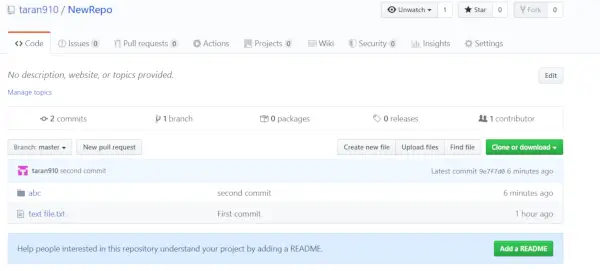
Elenco aggiornato
Come creare e gestire rami in GitBash?
Supponiamo che un team stia lavorando su un progetto e venga creato un ramo per ogni membro che lavora al progetto. Quindi ogni membro lavorerà sui propri rami quindi ogni volta che il ramo migliore verrà unito al ramo principale del progetto. I rami lo rendono un sistema di controllo della versione e rendono molto semplice la manutenzione del codice sorgente di un progetto.
Sintassi
- Elenca tutti i rami nel tuo repository.
git branch>
- Crea un nuovo ramo
git branch branch_name>
- Sicuro Elimina il ramo specificato
git branch -d branch_name>
- Forza l'eliminazione del ramo specificato
git branch -D branch_name>
Per navigare tra i rami git checkout si usa. Per creare un nuovo ramo e accenderlo.
git checkout -b new_branch_name>
Per passare semplicemente a una filiale
git checkout branch_name>
Dopo il checkout al ramo, puoi vedere un * sul ramo corrente. Ora lo stesso commetti aggiungi E commettere azioni può essere eseguito anche su questo ramo.
Unione di rami in GitBash
Per prima cosa raggiungi il ramo di destinazione
git checkout branch_name>
Unisci il ramo al ramo di destinazione
git merge new_branc>
Clonazione di repository in GitBash
La clonazione viene utilizzata per ottenere una copia del repository git esistente. Quando esegui il file git clone comando salva la cartella zip nella posizione predefinita
len di stringa in Java
git clone url>
Questo comando salva la directory come nome di directory predefinito del repository git Per salvare il nome di directory come nome personalizzato deve essere passato un argomento aggiuntivo per il nome personalizzato della directory
git clone url custom_name>
Annullamento dei commit in GitBash
Quando si verifica una situazione in cui ti dimentichi di aggiungere alcuni file da committare e vuoi annullare qualsiasi commit, è possibile eseguirne nuovamente il commit utilizzando –modificare
Sintassi:
git commit --amend>
Conclusione
Puoi gestire il tuo codice utilizzando lo strumento Git Bash. Poiché dispone di un'interfaccia a riga di comando, puoi utilizzare gli script per automatizzare i processi. Puoi usarlo su Windows, Mac e Linux perché è un'applicazione multipiattaforma. È open source e gratuito. Alcuni dei comandi fondamentali e sofisticati di Git Bash sono stati discussi in questo post. Sono state affrontate anche le funzionalità di Git Bash per clonare repository, creare e gestire rami, unire rami e annullare modifiche.
Domande frequenti su GitBash
Cos'è Git bash?
GitBash consente agli utenti di lavorare sulla riga di comando Git in ambiente Microsoft Windows.
Git Bash è uno strumento?
Lo strumento Git Bash fornisce funzionalità della riga di comando nel sistema operativo Windows.
Qual è la differenza tra git e git Bash?
Git è il sistema di controllo della versione utilizzato per gestire il codice sorgente e la cronologia del progetto, mentre Git Bash è un ambiente terminale da riga di comando per Windows che fornisce un modo per utilizzare i comandi Git.
Git Bash è diverso da GitHub?
Git Bash è uno strumento da riga di comando per lavorare con Git localmente, mentre GitHub è una piattaforma basata sul Web per ospitare e collaborare su repository Git.
E