
Google Docs è un editor di documenti online gratuito fornito da Google. Ha molte funzionalità disponibili per creare, modificare, collaborare e salvare il documento. Un documento in Google Docs può essere creato da un documento vuoto o scegliendo uno qualsiasi dei modelli disponibili in esso. Utilizzando Google Docs, gli utenti possono modificare il carattere, il colore del carattere, il colore dello sfondo, la dimensione del carattere, inserire immagini, allineare immagini e testo, inserire simboli, inserire disegni, formattare i paragrafi in base allo stile e molto altro. Ci sono molte funzionalità importanti disponibili in Google Documenti che sono molto utili per utenti e collaboratori. Poiché Google Docs ha molte funzioni utili, ha anche un'opzione per aggiungere una casella di controllo al documento. Ciò aiuta gli utenti a spuntare le caselle in modo interattivo. Nelle versioni precedenti di Google Docs, non esiste un modo interattivo per utilizzare la casella di controllo in Google Docs. Ora, nell'ultima versione, possiamo utilizzare la casella di controllo in modo interattivo selezionando o meno la casella più volte.
Che cos'è una casella di controllo in Google Documenti
La casella di controllo è un widget nell'interfaccia utente che consente agli utenti di effettuare una scelta selezionando una o più opzioni da un elenco. Di solito, lo vedrai come una scatola compatta di forma quadrata adiacente a un'etichetta o un testo, che funge da segnale visivo per trasmetterne la funzione o il significato.
- Spuntato
- Non spuntato
Quando l'utente interagisce con la casella di controllo, facendo clic su di essa si implica l'attivazione o la selezione dell'opzione o funzionalità collegata. Al contrario, deselezionare la casella di controllo significa la disattivazione o la deselezione di quella particolare opzione o funzionalità.
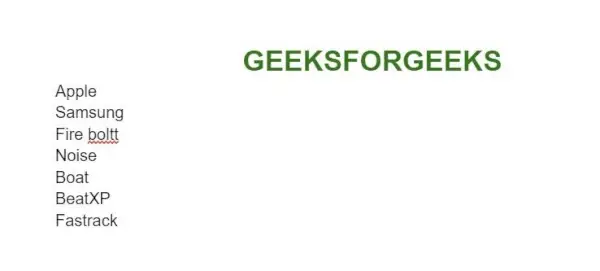
Esempio di casella di controllo in Google Documenti
La casella di controllo viene solitamente utilizzata insieme a una o più caselle di controllo. Una serie di caselle di controllo consente agli utenti di effettuare una o più selezioni tra di esse. Le caselle di controllo vengono utilizzate in situazioni in cui l'utente deve effettuare una o più selezioni dal gruppo di caselle di controllo specificato. Le caselle di controllo vengono utilizzate principalmente nell'elenco delle cose da fare, nelle ricette, nell'elenco della spesa, nell'elenco di completamento delle attività, nei promemoria e altro ancora. Ad esempio, nell'elenco della spesa, la casella di controllo aiuta l'utente a spuntare le caselle di controllo una volta che l'utente le aggiunge al carrello della spesa dal supermercato. Le caselle contrassegnate indicano che il prodotto alimentare contrassegnato è stato acquistato e aggiunto al carrello. Le caselle deselezionate nella lista della spesa indicano che non sono ancora state acquistate dall'utente.
Come inserire una casella di controllo in Google Documenti utilizzando il menu Casella di controllo nella barra degli strumenti
Passo 1: Apri Google Documenti sul desktop
Apri Google Documenti e apri il documento per aggiungere la casella di controllo al suo interno.
Apri Documento Google
Passaggio 2: seleziona i dati
Selezionare l'elenco delle informazioni in diverse righe selezionandole tutte.
lancia int nella stringa java
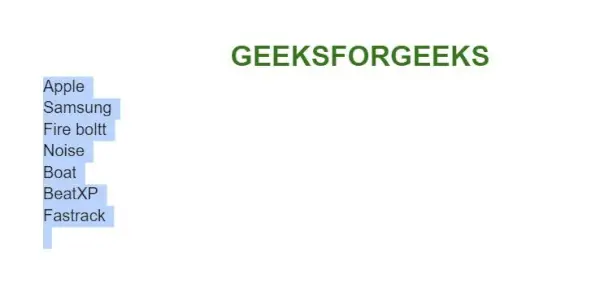
Evidenzia i testi da modificare come casella di controllo
Passaggio 3: seleziona l'opzione Lista di controllo dalla barra degli strumenti
Vai alla barra degli strumenti di Google Docs, fai clic sul pulsante Elenco di controllo.
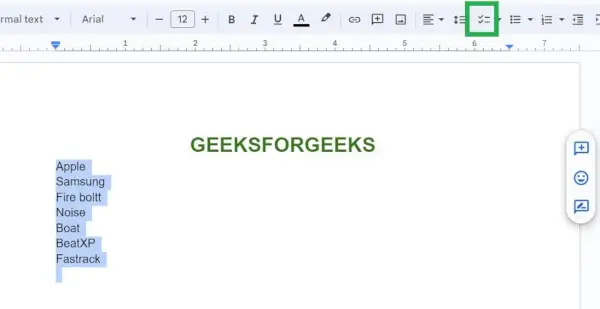
Seleziona 'lista di controllo' nella barra degli strumenti
Passaggio 4: visualizza l'anteprima delle caselle di controllo aggiunte in Google Documenti
Ora le caselle di controllo sono state aggiunte correttamente alle righe di testo selezionate nel documento.
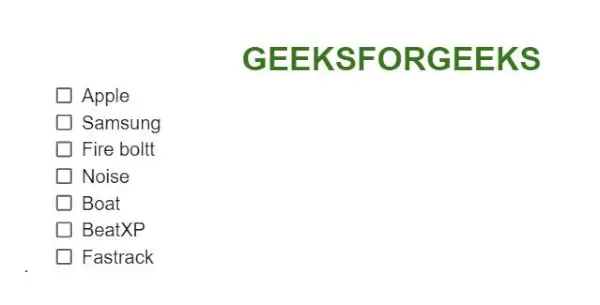
Casella di controllo inserita
Come inserire caselle di controllo in Google Documenti utilizzando la scheda Formato
Passaggio 1: apri Google Documenti sul desktop
Apri Google Documenti e apri il documento per aggiungere la casella di controllo al suo interno.
Documento aperto
Passaggio 2: seleziona il contenuto
Seleziona l'elenco delle informazioni in diverse righe selezionando tutte quelle che desideri siano nella lista di controllo.
Passaggio 3: Vai alla scheda Formato e fai clic su Elenchi puntati e numerati
Nella barra dei menu, seleziona Formato, viene visualizzato un menu a discesa. Selezionare Elenchi puntati e numerati . Viene visualizzato un altro menu a discesa secondario. Selezionare Menù lista di controllo. Viene visualizzato un altro menu a discesa con due opzioni: casella di controllo sorprendente, casella di controllo non sorprendente. Seleziona una qualsiasi opzione tra loro.
Nell'immagine qui sotto stiamo scegliendo la prima opzione, la casella di controllo sorprendente.
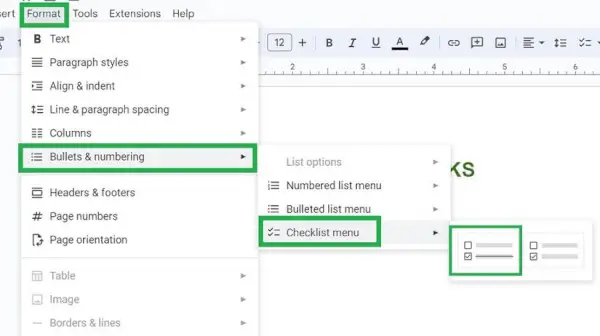
Seleziona Formato->Elenchi puntati e numerazione->Menu elenco di controllo->casella di controllo
Passaggio 4: anteprima delle caselle di controllo aggiunte
Ora le caselle di controllo sono state aggiunte correttamente alle righe di testo selezionate nel documento.
Casella di controllo inserita
Come aggiungere una casella di controllo a Google Documenti su iPhone
Passo 1: Apri Google Documenti
Apri l'app Google Docs nel tuo dispositivo iOS e apri il documento in cui deve essere inserita la casella di controllo.
Documento aperto nell'app Documenti Google nel dispositivo iOS
Passaggio 2: seleziona l'elenco e tocca l'icona dei punti elenco
Selezionare l'elenco delle informazioni in diverse righe evidenziandole. Selezionandoli, sopra la tastiera del dispositivo viene visualizzato un elenco di opzioni. Seleziona l'icona dell'elenco puntato al suo interno.
seleziona l'icona dell'elenco puntato selezionando tutto il testo per inserirvi delle caselle di controllo
Passaggio 3: viene visualizzato l'elenco puntato e selezionare l'elenco di controllo
Ora i testi selezionati vengono modificati come elenco puntato. Ora mantieni semplicemente l'elenco puntato selezionato evidenziandolo e puoi vedere un altro elenco di opzioni di seguito. Seleziona l'icona con l'elenco di controllo al suo interno.
selezionare l'icona dell'elenco di controllo
Passaggio 4: visualizzare in anteprima le caselle di controllo
La casella di controllo è stata inserita correttamente in Google Docs.
Casella di controllo inserita correttamente
Come inserire la casella di controllo in Google Documenti su Android
Anche aggiungere la casella di controllo ai documenti Google in Android è un compito semplice. Vediamo i passaggi seguenti:
Passaggio 1: apri il documento in Google Docs sul dispositivo Android
Apri l'app Google Docs sul tuo dispositivo Android e apri il documento in cui deve essere inserita la casella di controllo.
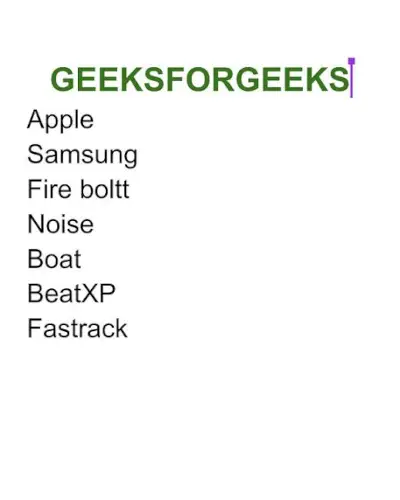
Documento aperto
Passaggio 2: seleziona l'elenco e fai clic sull'icona del punto elenco
Selezionare l'elenco delle informazioni in diverse righe evidenziandole. Selezionandoli, sopra la tastiera del dispositivo viene visualizzato un elenco di opzioni. Seleziona l'icona dell'elenco puntato al suo interno.
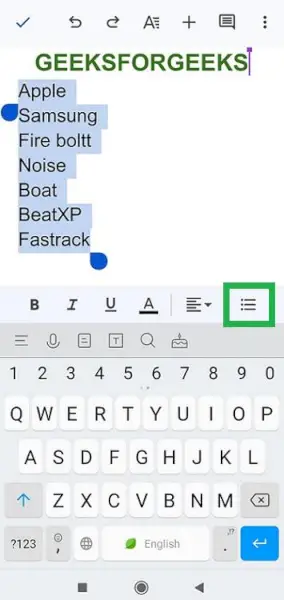
selezionare l'icona dell'elenco puntato
Passaggio 3: seleziona i punti elenco e quindi tocca l'icona della casella di controllo
Ora i testi selezionati vengono modificati come elenco puntato. Ora mantieni semplicemente l'elenco puntato selezionato evidenziandolo e puoi vedere un altro elenco di opzioni di seguito. Seleziona l'icona con l'elenco di controllo al suo interno.
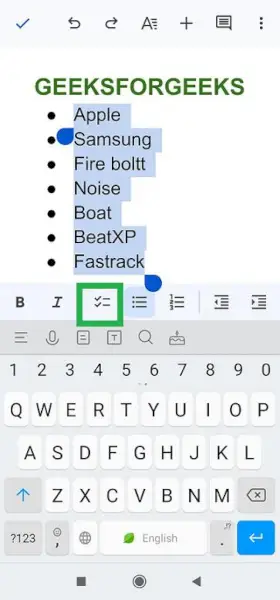
seleziona l'icona 'lista di controllo'.
Passaggio 4: l'elenco puntato è stato modificato correttamente nella casella di controllo
Ora l'elenco puntato è stato modificato in caselle di controllo.
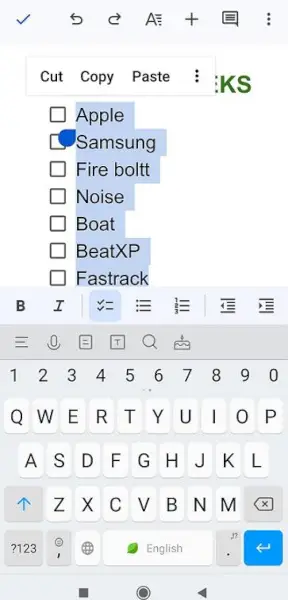
l'elenco puntato è stato modificato in caselle di controllo
Passaggio 4: casella di controllo Anteprima
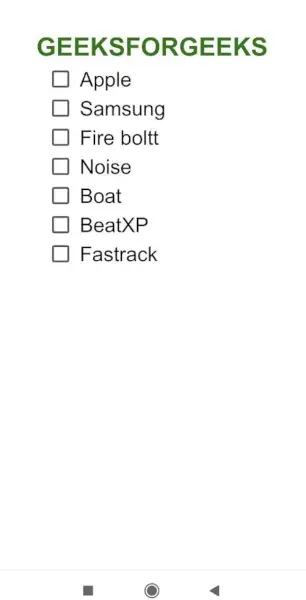
aggiunte le caselle di controllo
Come inserire una casella di controllo in Google Documenti utilizzando la scorciatoia da tastiera
È possibile inserire caselle di controllo in un secondo nelle versioni desktop di Windows e Mac evidenziando solo il testo in un documento in Google Docs.
Per Windows:
Premi 'Ctrl' + 'Maiusc' + '9'
Per Mac:
Premi CMD + Maiusc + 9
Come rimuovere una casella di controllo in Google Documenti
Passaggio 1: apri il documento Google
Apri il documento con le caselle di controllo in Google Documenti.
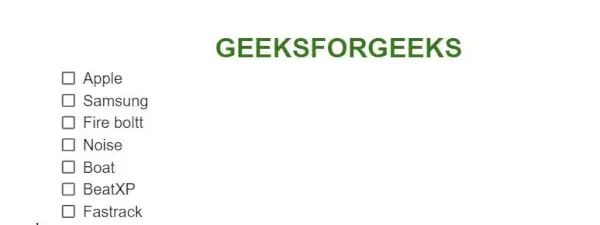
Documento aperto in Google Documenti
Passaggio 2: seleziona la casella di controllo Contenuto in
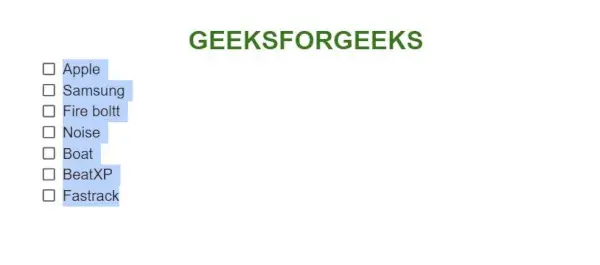
Evidenzia le caselle di controllo
Passaggio 3: fare clic sull'icona della casella di controllo nella barra degli strumenti
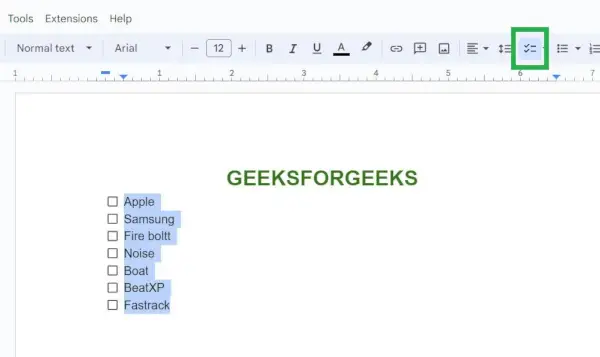
seleziona l'icona della lista di controllo dalla barra degli strumenti di Google Docs
Passaggio 4: le caselle di controllo verranno rimosse
Le caselle di controllo vengono rimosse correttamente dal documento in Google Docs.
tipi di ciclo for
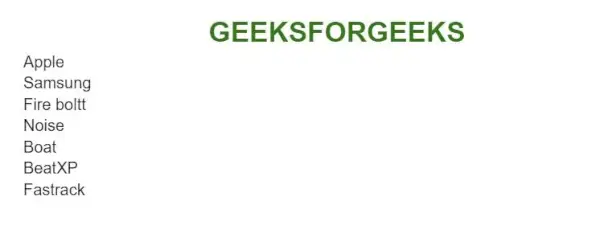
Caselle di controllo rimosse
Come rimuovere le caselle di controllo in Google Docs su iPhone
Passaggio 1: apri il documento Google sul tuo iPhone
Apri l'app Documenti Google e apri il documento per rimuovere le caselle di controllo dal testo.
Documento aperto
Passaggio 2: seleziona il contenuto con una casella di controllo e tocca l'icona della casella di controllo
Seleziona i testi nelle caselle di controllo trascinandoli ed evidenziandoli. Selezionare l'icona dell'elenco di controllo sopra la tastiera.
Evidenzia le caselle di controllo e seleziona l'icona della lista di controllo
Passaggio 3: la casella di controllo verrà rimossa
Ora le caselle di controllo vengono rimosse dal documento in Google Docs dal dispositivo iOS.
Casella di controllo rimossa
Come rimuovere le caselle di controllo in Google Documenti su Android
Anche la rimozione delle caselle di controllo da Android è la stessa che nel dispositivo iOS. Vediamo i passaggi seguenti su come rimuovere le caselle di controllo dal dispositivo Android.
Passaggio 1: apri il documento Google sul tuo telefono Android
Apri l'app Documenti Google sul tuo dispositivo Android e apri il documento per rimuovere le caselle di controllo dal testo.
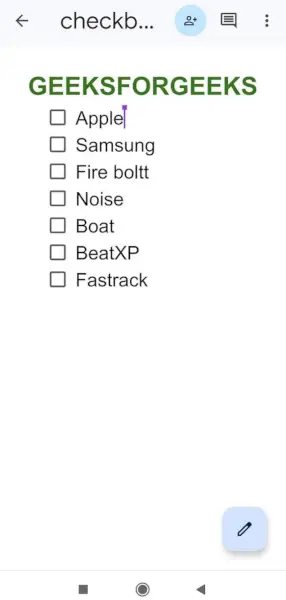
Documento aperto nell'app Google Documenti in Android
Passaggio 2: seleziona il contenuto con la casella di controllo e tocca l'icona della casella di controllo
Seleziona i testi nelle caselle di controllo trascinandoli ed evidenziandoli. Seleziona l'icona dell'elenco di controllo nella barra degli strumenti visualizzata sopra la tastiera nell'app Google Documenti.
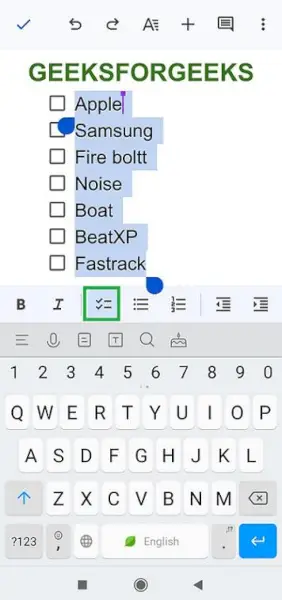
selezionare l'icona dell'elenco di controllo
Passaggio 3: la casella di controllo verrà rimossa
Ora le caselle di controllo vengono rimosse dal documento in Google Docs dal dispositivo Android.
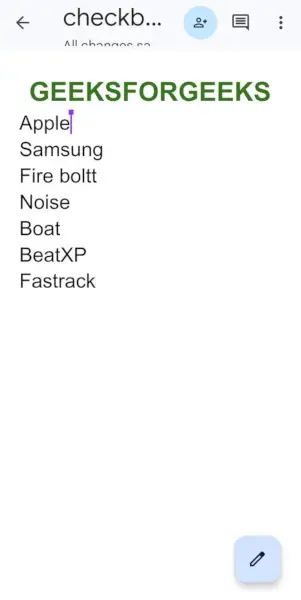
Caselle di controllo rimosse da Android
Conclusione
In questo articolo, abbiamo discusso delle caselle di controllo e di come inserirle nel documento in Google Documenti. Abbiamo discusso due modi diversi e semplici per inserire la casella di controllo interattiva in Google Docs nella versione desktop o laptop. Inoltre abbiamo discusso i passaggi per inserire e rimuovere la casella di controllo utilizzando dispositivi desktop, iOS e Android in Google Docs.
Domande frequenti:
È possibile aggiungere la casella di controllo direttamente a Google Documenti?
Sì, al giorno d'oggi nell'ultima versione, Google Docs ha una funzione denominata Checklist per inserire direttamente le caselle di controllo nel documento.
È possibile selezionare la casella di controllo in Google Documenti?
Sì, è possibile selezionare la casella di controllo in Google Docs. È una lista di controllo interattiva.
Possiamo inserire la casella di controllo utilizzando i dispositivi iOS in Google Docs?
Sì, possiamo inserire la casella di controllo in Google Docs anche utilizzando dispositivi iOS.